Build Your FNAF Pizzeria Guide contrôles et interface
Maîtrisez déplacement, boutique de bâtiments, placement d'animatroniques, mode explorer et panneaux caméra/porte/lumière/énergie — PC et mobile.
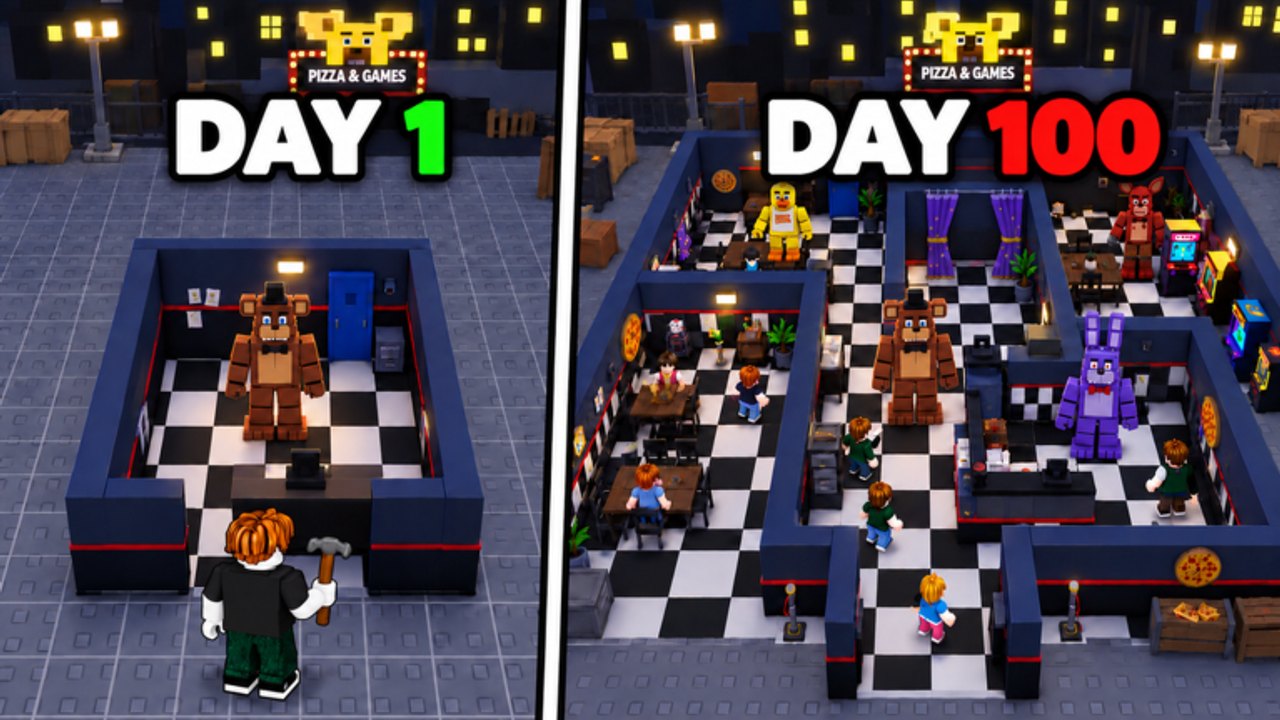
Connaître les contrôles et l’UI de Build Your FNAF Pizzeria rapporte plus d’argent que n’importe quelle vidéo tips au hasard. Ce guide cartographie le déplacement, la hotbar de la boutique de bâtiments, le placement de couloirs et salles, la boutique d’animatroniques, le mode explorer, et les panneaux caméra, porte, lumière et énergie des lobbies de nuit. Il couvre aussi les habitudes mobile versus PC pour ne pas fermer une porte par erreur à 5 h. Couplez-le avec Premiers pas pour la boucle de la première heure et Comment construire un labyrinthe dès que le placement devient naturel.
L’expérience est un Simulation/Tycoon Roblox par afton studio (place 113338086676197, universe 10767103918, max six joueurs). Sortie le 19 septembre 2026 et dernière grande fenêtre de mise à jour vers le 30 octobre 2026, elle superpose la construction de labyrinthe de jour et la survie de nuit optionnelle. Les contrôles diffèrent un peu entre ces modes ; apprenez les deux pour ne jamais ouvrir le mauvais panneau en pleine session.
Déplacement et caméra (parcelle de jour)
Sur PC, utilisez le set Roblox classique : ZQSD ou WASD (ou flèches) pour marcher sur votre parcelle, Espace pour sauter si un rebord bloque un test de couloir, et le regard souris pour vérifier l’alignement des portes. Maintenez Maj seulement si votre client active le sprint ; ne supposez pas que chaque serveur donne de la vitesse en plus. Sur mobile, le stick virtuel gauche déplace, le drag droit tourne la caméra. Zoomez avec parcimonie pour juger si deux ouvertures de couloir se font vraiment face.
Parcourez votre labyrinthe après chaque série de placements. L’UI peut avoir l’air connectée en vue plongeante alors qu’un écart d’une tuile casse encore le pathing des visiteurs. Si vous ne pouvez pas aller à pied de l’entrée à une salle profonde, les visiteurs non plus — et vos animatroniques resteront à l’arrêt. Cette habitude seule représente la moitié d’une bonne discipline de contrôles.
Boutique de bâtiments et hotbar
Ouvrez la boutique de bâtiments depuis le HUD principal (souvent une icône marteau, briques ou boutique à gauche ou en bas). La boutique liste couloirs et salles qui forment votre labyrinthe de pizzeria. Sélectionner une pièce la place en général sur une hotbar ou un aperçu fantôme pour poser plusieurs copies sans rouvrir le catalogue à chaque fois.
Flux de placement :
- Ouvrez la boutique de bâtiments et choisissez un SKU de couloir ou de salle que vous pouvez payer.
- Confirmez que la pièce est sur votre hotbar ou slot d’outil actif.
- Visez le fantôme sur une ouverture existante pour aligner les portes.
- Confirmez le placement (clic / tap). Tournez avant de valider si la pièce regarde le mauvais sens.
- Marchez le nouveau segment. Supprimez ou tournez immédiatement si vous vous soft-lockez.
Astuces hotbar :
- Gardez votre couloir le plus utiliséé sur le slot 1 pendant la construction de l’épine dorsale.
- Ne laissez pas une salle cosmétique sur le slot actif quand vous vouliez un connecteur.
- Surveillez l’argent après chaque achat ; spammer la boutique peut vider le budget d’une session avant qu’un emplacement se débloque.
- Si un SKU montre un verrou groupe, arrêtez et rejoignez Afton Studios d’abord (Rejoindre Afton Studios) au lieu de marteler Acheter.
Les salles connectées débloquent des emplacements d’animatroniques. Traitez chaque session hotbar comme un investissement d’emplacements, pas comme de la déco gratuite. Le Hub des outils et la Checklist de planification de labyrinthe transforment cette règle en audit répétable.
Contrôles de la boutique d’animatroniques
Quand la connectivité accorde un emplacement, ouvrez la boutique d’animatroniques. Achetez Freddy ou un autre capteur de départ, puis entrez en mode placement. Visez l’unité sur un goulot où les explorateurs doivent passer. Confirmez, reculez, et vérifiez que le modèle n’est pas coincé dans un mur ni rangé dans un placard latéral où personne n’entre.
Habitudes de contrôle qui impriment de l’argent :
- Remplissez chaque emplacement ouvert avant de quitter (les animatroniques capturent hors ligne).
- Revenez en placement si une unité paraît isolée après une édition de couloir.
- Préférez déplacer un mauvais placement plutôt qu’acheter une seconde unité que vous ne patherez pas correctement.
- Croisez les achats chers avec la Tier list des animatroniques une fois l’UI maîtrisée.
Le contexte roster détaillé vit sur le Guide des animatroniques et le Hub joueurs. Cette page ne s’occupe que d’ouvrir la boutique, placer proprement, et laisser le labyrinthe prêt hors ligne.
Mode explorer
Explorer vous laisse parcourir votre propre labyrinthe et ceux des autres joueurs. Trouvez l’entrée Explorer sur le HUD ou les options lobby, choisissez une cible, et spawnez en visiteur. Utilisez les mêmes contrôles de déplacement, mais n’attendez pas les outils de construction complets sur la parcelle d’autrui.
Pourquoi explorer est une compétence de contrôle :
- Vous apprenez quels angles de porte semblent justes versus cheeseables.
- Vous pratiquez la lecture des goulots côté visiteur avant de copier des idées sur votre parcelle.
- Vous scouttez le flux pour Gagner de l’argent vite sans deviner.
L’éthique et les tactiques de scout plus profondes sont sur Explorer les labyrinthes. Ici, retenez le changement de mode : quittez Explorer avant d’éditer votre hotbar, sinon vous vous demanderez pourquoi les touches de placement ne font rien.
Contrôles lobby de nuit : caméras, portes, lumières, énergie
Les lobbies de nuit sont une UI à part. Après avoir rejoint une nuit (votre map, celle d’un ami, ou un layout classique du hub d’ère Night Shift), vous gérez :
| Contrôle | Rôle | Mentalité de bind |
|---|---|---|
| Caméras | Balayer les feeds, appeler les approches | Toggle tablette cam / cycle des feeds |
| Portes | Bloquer dur une menace engagée | Boutons porte gauche / droite |
| Lumières | Vérifier une porte sans fermer à fond | Toggles lumière de porte |
| Énergie | Budget partagé pour tout ce qui précède | Surveiller la barre % en permanence |
Les libellés exacts de touches varient selon les layouts tactiles Roblox, mais la discipline non : les caméras informent, les lumières vérifient, les portes engagent, l’énergie taxe tout. Tenir les deux portes « au cas où » vide la nuit avant 4 h. Les tactiques complètes sont dans Survie de nuit ; le deep dive sur le hub lobby d’octobre est Mise à jour Night Shift.
Les nuits PC favorisent la précision souris sur les boutons cam et les clics porte rapides. Les nuits mobile ont besoin de cibles plus larges : placez les pouces pour que les boutons porte restent accessibles sans cacher le readout d’énergie. Si votre squad a six joueurs, assignez les rôles pour que six pouces ne martèlent pas la même porte.
Astuces mobile versus PC
PC
- Utilisez le regard souris pour vérifier les joints de couloir avant de confirmer le placement.
- Les touches numériques de hotbar (quand dispo) battent de rouvrir le catalogue boutique.
- Gardez chat ou vocal libre pour les callouts de nuit ; ne bindez rien qui combat les touches porte.
Mobile
- Dézoomez un peu en construisant pour que les pièces fantômes ne cachent pas les ouvertures.
- Placez avec des taps délibérés ; les double-taps peuvent tourner ou annuler selon l’état UI.
- En nuit, activez une échelle UI plus grande si les boutons porte semblent minuscules.
- Asseyez-vous quelque part de stable ; un drag accidentel peut balancer la caméra hors d’un feed critique.
Les deux plateformes
- Laissez la parcelle charger complètement avant de toucher la boutique.
- Rejoignez une fois si un panneau refuse de s’ouvrir après une adhésion de groupe.
- Ne chassez pas d’exécuteurs pour de « meilleurs contrôles » ; lisez plutôt les risques du Hub des scripts.
Checklist de contrôles de session
- Déplacement confortable ; caméra pas coincée dans un prop
- Boutique de bâtiments ouverte ; hotbar montre le couloir/salle prévu
- Nouvelles pièces parcourues et connectées
- Boutique d’animatroniques ouverte seulement quand un emplacement existe
- Unités placées sur des chemins forcés ; emplacements vides remplis
- Mode explorer testé sur au moins une idée de labyrinthe extérieur
- Contrôles lobby de nuit revus avant une tentative 6 h
- Quirks mobile/PC notés pour votre appareil
Pages associées
- Premiers pas — walkthrough de la première heure et vidéo gameplay embarquée
- Comment construire un labyrinthe — connectivité et théorie des goulots
- Survie de nuit — atteindre 6 h avec callouts
- Hub des outils et Checklist de planification de labyrinthe — audits style imprimable
- Hub des guides — index complet des tutoriels
Apprenez les panneaux une fois, puis dépensez votre cerveau sur les plans et les budgets d’énergie. Des contrôles propres, c’est ainsi que Build Your FNAF Pizzeria devient une imprimante calme plutôt qu’un combat de taps frénétique.
Foire aux questions
Réponses rapides sur les labyrinthes, l'argent, les animatroniques et les nuits.
Où est la boutique de bâtiments dans Build Your FNAF Pizzeria ?
Ouvrez-la depuis le HUD principal (icône boutique, marteau ou briques). Les couloirs et salles sélectionnés passent sur une hotbar ou un aperçu fantôme pour le placement.
Comment placer des animatroniques ?
Débloquez un emplacement via des salles connectées, ouvrez la boutique d'animatroniques, achetez une unité, puis placez-la sur un goulot que les visiteurs doivent traverser.
Quels contrôles comptent dans les lobbies de nuit ?
Caméras pour l'info, portes pour les blocages durs, lumières pour les checks, et la barre d'énergie partagée qui taxe chaque action.
Les contrôles mobile sont-ils différents du PC ?
Le déplacement utilise un stick virtuel sur mobile et ZQSD/WASD sur PC, mais boutique, placement et panneaux de nuit suivent la même logique. Sur mobile, ralentissez les taps et surveillez l'échelle UI.
Pourquoi je ne peux pas placer un objet boutique ?
Vous êtes peut-être en mode explorer ou nuit, à court d'argent, sans emplacement, ou face à un gate de groupe. Quittez Explorer, vérifiez les emplacements, et rejoignez Afton Studios si le SKU l'exige.