Build Your FNAF Pizzeria Steuerung- & UI-Guide
Bewegung, Gebäude-Shop, Animatronic-Platzierung, Explore-Modus und Nacht-Lobby-Kameras auf PC und Mobile meistern.
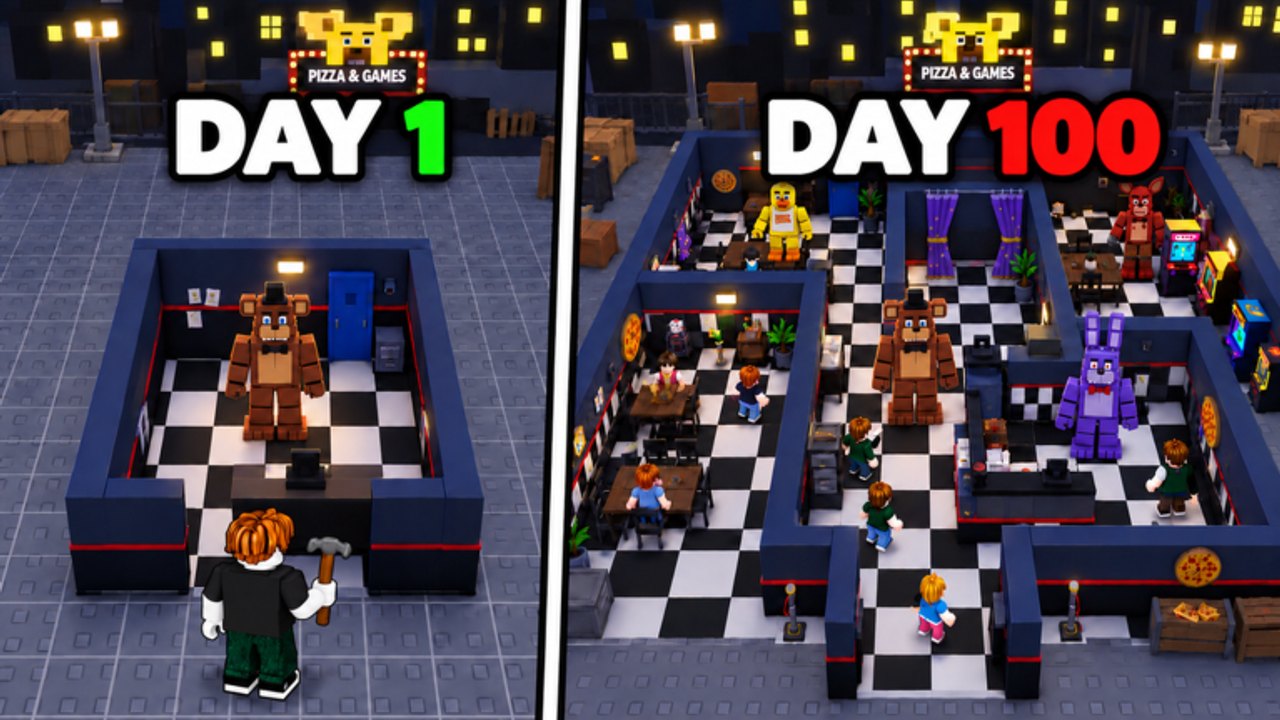
Die Steuerung und UI in Build Your FNAF Pizzeria zu kennen spart mehr Cash als jedes Random-Tipps-Video. Dieser Guide mappt Bewegung, die Gebäude-Shop-Hotbar, Flur- und Raum-Platzierung, den Animatronic-Shop, den Explore-Modus sowie die Nacht-Lobby-Panels für Kameras, Türen, Lichter und Strom. Dazu kommen Mobile- versus PC-Gewohnheiten, damit du um 5 Uhr morgens nicht versehentlich die falsche Tür zuknallst. Kombiniere ihn mit Erste Schritte für den Loop der ersten Stunde und So baust du ein Maze, sobald Platzieren natürlich wirkt.
Die Experience ist ein Roblox-Simulation/Tycoon von afton studio (Place 113338086676197, Universe 10767103918, max. sechs Spieler). Release am 19. September 2026, größeres Update-Fenster um den 30. Oktober 2026. Tagsüber baust du Mazes, optional überlebst du Nächte. Die Controls unterscheiden sich leicht zwischen den Modi — lerne beide, damit du mitten in der Session nie das falsche Panel öffnest.
Bewegung und Kamera (Tages-Plot)
Am PC gilt der Standard-Roblox-Moveset: WASD (oder Pfeiltasten) fürs Laufen auf dem Plot, Leertaste zum Springen, falls eine Kante oder ein Prop den Flur-Test blockiert, und Mausblick zum Prüfen der Tür-Ausrichtung. Shift nur halten, wenn dein Client Sprint erlaubt — gehe nicht davon aus, dass jeder Server Extra-Speed gibt. Auf Mobile bewegt der linke Virtual-Stick dich, Rechts-Drag dreht die Kamera. Pinch-Zoom sparsam nutzen, wenn du prüfst, ob zwei Flur-Öffnungen wirklich zueinander zeigen.
Laufe dein Maze nach ein paar Platzierungen zu Fuß ab. Die UI kann aus Top-Down-Winkel verbunden wirken, während eine Ein-Tile-Lücke noch das Besucher-Pathing bricht. Wenn du selbst nicht vom Eingang zum tiefen Raum kommst, schaffen es Besucher auch nicht — und deine Animatronics stehen idle. Allein diese Gewohnheit ist die halbe Steuerungs-Disziplin.
Gebäude-Shop und Hotbar
Öffne den Gebäude-Shop vom Haupt-HUD (oft Hammer-, Ziegel- oder Shop-Icon links oder unten). Der Shop listet Flure und Räume, die dein Pizzeria-Maze formen. Ein gewähltes Stück landet meist auf einer Hotbar oder Ghost-Vorschau, damit du mehrere Kopien platzierst, ohne jedes Mal den Katalog neu zu öffnen.
Platzierungs-Flow:
- Gebäude-Shop öffnen und eine Flur- oder Raum-SKU wählen, die du dir leisten kannst.
- Prüfen, dass das Stück auf Hotbar oder aktivem Tool-Slot sitzt.
- Ghost auf eine bestehende Öffnung zielen, damit Türen alignen.
- Platzierung bestätigen (Klick / Tap). Vor dem Commit drehen, falls das Stück falsch herum zeigt.
- Neues Segment ablaufen. Sofort löschen oder drehen, wenn du dich soft-lockst.
Hotbar-Tipps:
- Meistgenutzten Flur während Spine-Building auf Slot 1 legen.
- Keinen Kosmetik-Raum auf dem aktiven Slot lassen, wenn du eigentlich einen Connector meintest.
- Cash nach jedem Kauf im Blick behalten; Shop-Spam kann das Session-Budget leeren, bevor ein Slot freischaltet.
- Zeigt eine SKU ein Gruppen-Schloss, stoppen und zuerst Afton Studios beitreten (Afton Studios beitreten) statt Kauf zu spammen.
Verbundene Räume schalten Animatronic-Slots frei. Behandle jede Hotbar-Session als Slot-Investment, nicht als Free-Decorating. Der Tools-Hub und die Maze-Planungs-Checkliste machen daraus ein wiederholbares Audit.
Animatronic-Shop-Steuerung
Sobald Connectivity einen Slot freigibt, öffne den Animatronic-Shop. Kaufe Freddy oder einen anderen Starter-Fänger, dann Placement-Modus. Ziele die Einheit auf einen Engpass, den Explorer passieren müssen. Platzierung bestätigen, zurücktreten und prüfen, dass das Modell nicht in einer Wand steckt oder in einem Seitenschrank sitzt, den niemand betritt.
Control-Habits, die Geld drucken:
- Jeden offenen Slot vor dem Quitten füllen (Animatronics fangen offline).
- Placement erneut betreten, wenn eine Einheit nach einem Flur-Edit gestrandet wirkt.
- Lieber eine schwache Platzierung verschieben, als eine zweite Einheit kaufen, die du nicht korrekt pathen kannst.
- Teure Käufe mit der Animatronics-Tierliste abgleichen, sobald die UI sitzt.
Detaillierter Roster-Kontext steht im Animatronics-Guide und Animatronics-Hub. Diese Seite kümmert sich nur darum, dass du den Shop öffnest, sauber platzierst und das Maze offline-ready verlässt.
Explore-Modus
Explore lässt dich dein eigenes Maze und die Builds anderer Spieler touren. Finde den Explore-Eintrag am HUD oder in Lobby-Optionen, wähle ein Ziel-Maze und spawne als Besucher. Dieselbe Bewegungssteuerung gilt, aber erwarte keine vollen Building-Tools auf fremden Plots.
Warum Explore eine Steuerungs-Skill ist:
- Du lernst, welche Türwinkel fair wirken und welche cheeseable sind.
- Du übst Engpässe von der Besucherseite, bevor du Ideen in deinen Plot kopierst.
- Du scoutest Flow für Geld verdienen, ohne zu raten.
Ethik und tiefere Scout-Taktiken gehören zu Mazes erkunden. Hier merke dir den Modus-Wechsel: Verlasse Explore, bevor du die Hotbar editierst — sonst wunderst du dich, warum Placement-Tasten nichts tun.
Nacht-Lobby-Steuerung: Kameras, Türen, Lichter, Strom
Nacht-Lobbys sind eine eigene UI-Fantasy. Nach dem Join einer Nacht (dein Map, das eines Freundes oder ein Classic-Layout aus dem Night-Shift-Hub) managst du:
| Control | Job | Typisches Bind-Mindset |
|---|---|---|
| Kameras | Feeds scannen, Annäherungen callen | Cam-Tablet toggeln / Feeds cyclen |
| Türen | Hard-Block gegen committed Threat | Linke / rechte Tür-Buttons |
| Lichter | Tür prüfen ohne volles Schließen | Türlicht-Toggles |
| Strom | Gemeinsames Budget für alles oben | %-Leiste ständig im Blick |
Exakte Key-Labels variieren mit Roblox-Touch-Layouts, die Disziplin nicht: Kameras informieren, Lichter verifizieren, Türen committen, Strom besteuert alles. Beide Türen „nur zur Sicherheit“ zu halten, leert die Nacht vor 4 Uhr. Volle Taktiken stehen unter Nacht-Survival; der Deep Dive zum Oktober-Lobby-Hub ist Night-Shift-Update.
PC-Nächte bevorzugen Mauspräzision auf Cam-Buttons und schnelle Tür-Klicks. Mobile-Nächte brauchen größere Tap-Targets: Daumen so parken, dass Tür-Buttons erreichbar sind, ohne die Strom-Anzeige zu verdecken. Bei sechs Spielern Rollen verteilen, damit sechs Daumen nicht dieselbe Tür spammen.
Mobile versus PC Tipps
PC
- Mausblick nutzen, um Flur-Nähte vor dem Confirm zu prüfen.
- Hotbar-Zahlentasten (wenn verfügbar) schlagen Katalog neu öffnen.
- Chat oder Voice für Nacht-Callouts frei halten; nichts binden, das mit Tür-Keys kollidiert.
Mobile
- Beim Bauen leicht herauszoomen, damit Ghost-Stücke Öffnungen nicht verdecken.
- Mit bewussten Taps platzieren; Double-Taps können je nach UI-State drehen oder abbrechen.
- In Nächten UI-Scale erhöhen, wenn Tür-Buttons winzig wirken.
- Stabil sitzen; ein versehentlicher Drag kann die Kamera vom kritischen Feed reißen.
Beide Plattformen
- Plot vollständig laden lassen, bevor du den Shop anfasst.
- Einmal rejoinen, wenn ein Panel nach Gruppenbeitritt nicht öffnet.
- Keine Executors für „bessere Controls“ jagen; lies stattdessen die Risiken im Scripts-Hub.
Session-Steuerungs-Checkliste
- Bewegung komfortabel; Kamera nicht in einem Prop stecken
- Gebäude-Shop öffnet; Hotbar zeigt den gemeinten Flur/Raum
- Neue Stücke abgelaufen und verbunden
- Animatronic-Shop öffnet nur, wenn ein Slot existiert
- Einheiten auf erzwungenen Pfaden; leere Slots gefüllt
- Explore-Modus an einem fremden Maze getestet
- Nacht-Lobby-Controls vor einem 6-Uhr-Versuch reviewed
- Mobile-/PC-Quirks für dein Gerät notiert
Verwandte Seiten
- Erste Schritte — Walkthrough der ersten Stunde und eingebettetes Gameplay-Video
- So baust du ein Maze — Connectivity- und Engpass-Theorie
- Nacht-Survival — bis 6 Uhr mit Callouts
- Tools-Hub und Maze-Planungs-Checkliste — Audit-Vorlagen
- Guides-Hub — voller Tutorial-Index
Lerne die Panels einmal, dann stecke Hirnleistung in Layout und Strom-Budgets. Saubere Steuerung macht aus Build Your FNAF Pizzeria einen ruhigen Printer statt einen hektischen Tap-Kampf.
Häufig gestellte Fragen
Kurze Antworten zu Mazes, Geld, Animatronics und Nächten.
Wo ist der Gebäude-Shop in Build Your FNAF Pizzeria?
Öffne ihn vom Haupt-HUD (Shop-, Hammer- oder Ziegel-Icon). Gewählte Flure und Räume wandern auf eine Hotbar oder Ghost-Vorschau zur Platzierung.
Wie platziere ich Animatronics?
Schalte einen Slot über verbundene Räume frei, öffne den Animatronic-Shop, kaufe eine Einheit und platziere sie an einem Engpass, den Besucher durchlaufen müssen.
Welche Controls zählen in Nacht-Lobbys?
Kameras für Info, Türen für Hard-Blocks, Lichter für Checks und die gemeinsame Strom-Leiste, die jede Aktion besteuert.
Unterscheidet sich die Mobile-Steuerung vom PC?
Bewegung nutzt Virtual-Stick auf Mobile und WASD am PC, aber Shop, Placement und Nacht-Panels folgen derselben Logik. Mobile-Spieler sollten Taps verlangsamen und UI-Scale im Blick behalten.
Warum kann ich ein Shop-Item nicht platzieren?
Du bist vielleicht im Explore- oder Nacht-Modus, hast zu wenig Cash, keinen Slot oder triffst auf ein Gruppen-Gate. Verlasse Explore, prüfe Slots und tritt Afton Studios bei, wenn die SKU es verlangt.